Link to Windows
لقطات الشاشة
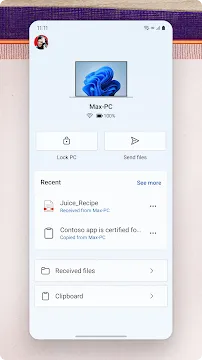
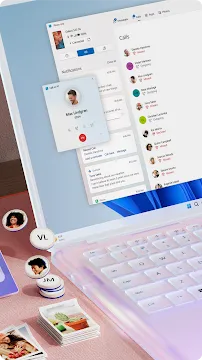
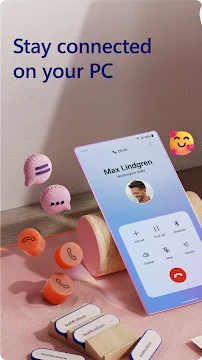
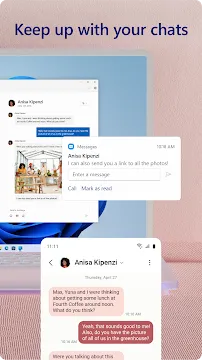
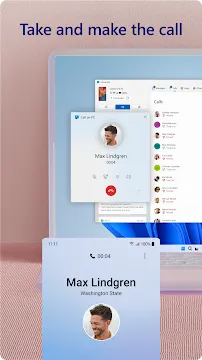
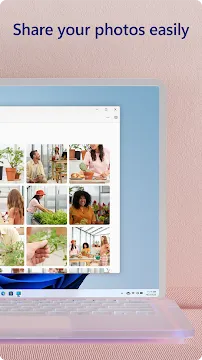
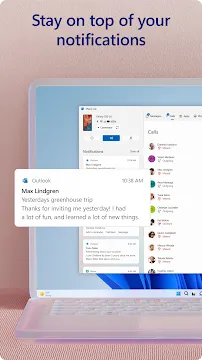
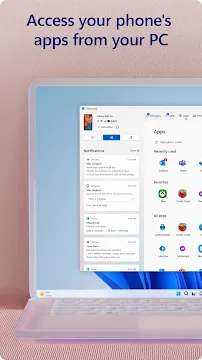
يربط Link to Windows جهازك المحمول بجهاز الكمبيوتر الخاص بك. يملأ هذا البرنامج الفجوة بين أنظمة التشغيل المختلفة. كما أنه يساعدك على إدارة إشعارات هاتفك مباشرة على شاشة الكمبيوتر.
لا تحتاج إلى التقاط هاتفك باستمرار. بدلاً من ذلك، يمكنك الاستمرار في التركيز على شاشة سطح المكتب. تبسط هذه الأداة سير عملك وتوفر الوقت الثمين.
طورت شركة مايكروسوفت هذا الحل لزيادة الإنتاجية اليومية. فهو ينشئ اتصالاً سلسًا باستخدام شبكة الواي فاي أو شبكة الهاتف المحمول. وبسبب ذلك، يعمل جهازاك معًا بشكل مثالي.
تأتي العديد من الهواتف الذكية الحديثة مع هذا البرنامج مثبتًا مسبقًا. ومع ذلك، يمكنك تحميله بسهولة من المتجر الرسمي. تستغرق عملية الإعداد بضع دقائق فقط لتكتمل.
ما هو Link to Windows؟
برنامج Link to Windows هو أداة مزامنة لمستخدمي الأجهزة المحمولة. هو يزامن صورك ورسائلك النصية ومكالماتك الهاتفية. ينقل البرنامج البيانات بأمان بين هاتفك المحمول وجهاز الكمبيوتر الشخصي.
يمكنك عرض شاشة هاتفك مباشرة على شاشة الكمبيوتر. وبالتالي، يمكنك التحكم في تطبيقات الهاتف باستخدام الماوس ولوحة المفاتيح. تجعل هذه الميزة كتابة الرسائل النصية الطويلة أسرع بكثير.
يتطلب البرنامج حساب مايكروسوفت مجاني ليعمل بشكل صحيح. لذلك، يجب عليك تسجيل الدخول إلى كلا الجهازين باستخدام نفس الحساب. بعد ذلك، يتأسس الاتصال اللاسلكي تلقائيًا.
تعمل هذه الأداة بهدوء في خلفية هاتفك. وبالتالي، هي لا تقاطع مهام هاتفك الذكي اليومية المعتادة. هي توفر طريقة عملية لدمج مساحات الهاتف والمكتب معًا.
كيفية إعداد Link to Windows
أولاً، افتح لوحة الإعدادات على جهاز الكمبيوتر الشخصي الخاص بك. ابحث عن قسم الأجهزة المحمولة في قائمة النظام الرئيسية. ثم اختر خيار إضافة هاتف جديد.
ثانيًا، قم بتحميل Link to Windows على هاتفك الذكي المحمول. افتح الأداة واختر خيار الاقتران عبر رمز QR. بعد ذلك، وجه كاميرا هاتفك نحو شاشة الكمبيوتر.
- قم بتشغيل البلوتوث على كلا الجهازين.
- قم بتوصيل كلا الجهازين بنفس الشبكة المنزلية.
- اسمح بالأذونات المطلوبة على هاتفك الذكي.
- سجل الدخول إلى حساب مايكروسوفت الشخصي الخاص بك.
أخيرًا، قم بتأكيد رمز الاقتران المعروض على كلا الشاشتين. الآن، تم ربط أجهزتك وأصبحت جاهزة لنقل البيانات. يمكنك تخصيص الإشعارات التي تريد تلقيها على جهاز الكمبيوتر.
الميزات الرئيسية لبرنامج Link to Windows
تتيح لك الأداة إجراء المكالمات الهاتفية من جهاز الكمبيوتر الخاص بك. وهي تستخدم مكبرات صوت الكمبيوتر والميكروفون لإجراء المحادثة. وبالتالي، يمكنك ترك هاتفك الذكي داخل جيبك.
يمكنك أيضًا إرسال رسائل نصية من خلال لوحة مفاتيح الكمبيوتر. يتم مزامنة سجل المحادثات فورًا عبر كلا الشاشتين. لذلك، لن تفوتك أي محادثة مهمة مع أصدقائك.
- الوصول الفوري إلى الصور المحمولة الأخيرة.
- عرض إشعارات الهاتف الذكي في الوقت الفعلي على الكمبيوتر.
- بث تطبيقات الهاتف مباشرة على نوافذ سطح المكتب.
- خاصية نسخ ولصق النصوص عبر الأجهزة المختلفة.
علاوة على ذلك، يمكنك سحب وإفلات الملفات بين الأجهزة بسلاسة. تعمل هذه الميزة بشكل رائع لنقل الصور أو ملفات المستندات. وهي تلغي الحاجة إلى مرفقات البريد الإلكتروني المزعجة.
فوائد الإنتاجية من Link to Windows
تقلل هذه الأداة من التشتت أثناء يوم عملك المزدحم. أنت لا تفحص شاشة هاتفك الذكي كل خمس دقائق. بدلاً من ذلك، ترى التنبيهات العاجلة مباشرة على سطح مكتب الكمبيوتر.
يمكنك رفض الإشعارات غير المفيدة بنقرة ماوس بسيطة. يحافظ هذا الإعداد على تركيزك بالكامل على مهام عملك الأساسية. وبالتالي، يزداد إنتاج عملك اليومي العام بشكل كبير.
الكتابة على لوحة مفاتيح كاملة أسهل من الشاشة اللمسية. يمكنك الرد على الرسائل المحمولة بسرعة ودقة كبيرتين. هذه الفائدة مفيدة بشكل خاص لإدارة محادثات خدمة العملاء.
بالإضافة إلى ذلك، تصبح مشاركة لقطات الشاشة مهمة سهلة للغاية. تلتقط صورة على هاتفك وتستخدمها على الكمبيوتر. تظهر الصورة فورًا في لوحة معرض صور الكمبيوتر الخاص بك.
متطلبات النظام للبرنامج
يجب أن يعمل جهاز الكمبيوتر الشخصي الخاص بك بنظام ويندوز حديث. وتحديدًا، يعد نظاما ويندوز 10 أو ويندوز 11 أنظمة متوافقة. لا تدعم أنظمة التشغيل القديمة هذا الربط اللاسلكي المتقدم.
يحتاج هاتفك الذكي إلى نظام تشغيل حديث نسبيًا أيضًا. تلبي معظم الأجهزة من السنوات الأخيرة هذه المواصفات الفنية. تتطلب بعض الميزات المتقدمة علامات تجارية محددة للهواتف الذكية.
- نظام ويندوز 10 مع تحديث مايو 2019 أو أحدث.
- اتصال إنترنت نشط عبر الواي فاي أو بيانات الهاتف.
- دعم البلوتوث على جهاز الكمبيوتر المكتبي أو المحمول.
- تسجيل دخول صالح ونشط لحساب مايكروسوفت الشخصي.
تأكد من تحديث برنامجك بانتظام للحصول على أفضل النتائج. تعمل التحديثات الجديدة على إصلاح الأخطاء وتحسين سرعة الاتصال الإجمالية. كما أنها تقدم ميزات جديدة لطرازات الهواتف المدعومة.
استكشاف أخطاء الاتصال الشائعة وإصلاحها
في بعض الأحيان قد يفشل الاتصال بين أجهزتك تمامًا. عندما يحدث هذا، تحقق من حالة اتصال شبكة الإنترنت أولاً. يجب أن يتوفر لكلا الجهازين اتصال إنترنت مستقر.
بعد ذلك، تحقق من أن البلوتوث نشط على جهاز الكمبيوتر المحمول الخاص بك. يعتمد Link to Windows على البلوتوث لميزات المكالمات الصوتية. غالبًا ما يؤدي إيقاف تشغيل البلوتوث وتشغيله إلى إصلاح أخطاء الاقتران المؤقتة.
إذا استمرت المشكلة، أعد تشغيل هاتفك الذكي وجهاز الكمبيوتر الخاص بك. تؤدي عمليات إعادة التشغيل البسيطة إلى مسح تعارضات ذاكرة النظام بفعالية كبيرة. ثم افتح الأداة مرة أخرى لمعرفة ما إذا كانت تتصل.
أخيرًا، تحقق من إعدادات توفير البطارية على جهازك المحمول. غالبًا ما تغلق أوضاع توفير البطارية الصارمة أدوات الخلفية اللاسلكية. قم بتعطيل تحسين البطارية لهذا البرنامج المحدد لضمان التشغيل السلس.
الخاتمة
يوفر Link to Windows حلًا ممتازًا لتكامل الأجهزة. فهو يضع ميزات هاتفك المحمول مباشرة في مساحة عمل سطح المكتب. وبسبب هذا، يمكنك العمل دون تبديل الشاشات باستمرار.
تتعامل الأداة مع الرسائل النصية والمكالمات الهاتفية ومشاركة الصور بسهولة. وهي تعمل بأمان وتحمي بياناتك الشخصية أثناء عمليات النقل. لذلك، هي تناسب تمامًا أي بيئة مكتبية احترافية.
يتطلب إعداد الاتصال القليل جدًا من المعرفة التقنية أو الجهد. يعمل النظام اللاسلكي بسلاسة بمجرد الانتهاء من الاقتران الأولي. فهو يغير تمامًا كيفية تفاعلك مع هاتفك.
إذا كنت تريد تحسين سير عملك، جرب هذا البرنامج اليوم. فهو يلغي الخطوات غير الضرورية ويوفر وقتك الثمين يوميًا. قم بتحميل الأداة لتجربة مساحة عمل متصلة حقًا.